AIで作ったドット絵をUnityに入れたら、そこからが本番だった話
#Unity#AFTERECHO#Pixel Art#AI活用
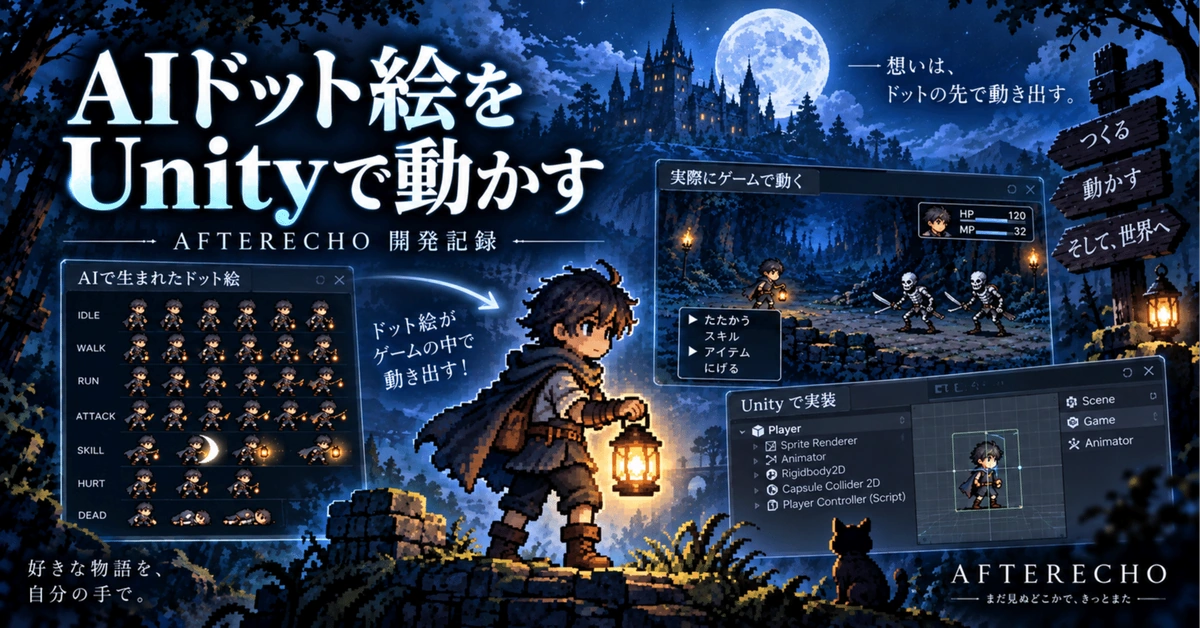
AFTERECHOの主人公ナギを、AIで作ったキャラクター画像から実際にUnityで動く本番スプライトへ進めた記録。1人を最後まで通すことで、残りの仲間へ展開する制作フローを固めていった。
一枚絵をアニメーション用の単位へ分ける
AI生成画像は、そのままではゲーム内アニメーションの各フレームとして扱えません。ナギの画像をスプライトシートとしてUnityへ取り込み、セルの分割とアニメーション状態の割り当てを行いました。
公開記録にあるシートは1254×1254ピクセルで、313×313ピクセルのセルを使っています。セル寸法をImporterへ設定して画像を分割し、Idle、Attack、Skill、Guard、Hit、Down、Victoryの7状態へ整理しました。
- Unity Importerでシートを分割
- 7種類のアニメーション状態
- Pivotを (0.5, 0.04) に設定
見た目をゲーム内の基準へ合わせる
分割できても、立ち位置や足元が揃わなければフレーム間でキャラクターが揺れて見えます。Pivotを足元寄りに置き、Pixels Per Unitを調整しながらUnity上で各状態の動きを確認しました。
この工程で得られるのは画像一枚ではなく、同じImporter設定、セル分割、アニメーション確認を他のキャラクターにも適用できる作業手順です。公開記録で確認できる範囲ではナギを先行例にしています。
関連プロジェクト
制作日記の続きはnoteで
技術的なまとめとは少し違う、制作中に考えたことや開発の裏側はnoteでも公開しています。